Una de las herramientas que más ayudan a un conductor es el smartphone, siempre y cuando lo haya preparado antes de la marcha. Esto es vital para evitar cualquier tipo de accidente, por lo que si haces algo de lo que te vamos a contar a continuación, debes configurar el dispositivo antes en casa o en el coche antes de empezar a conducir.
Android Auto te permite utilizar algunas de las funciones más importantes del teléfono desde la pantalla del vehículo o mediante comandos de voz. A continuación, te contamos qué aplicaciones puedes usar, cómo descargarlas y qué debes tener en cuenta si quieres instalar apps de terceros.

También te puede interesar: Funciones de Android que todo el mundo tiene pero casi nadie usa
¿Qué aplicaciones son compatibles con Android Auto?
Los de Mountain View pusieron hace unos años una aplicación con la que puedes transformar tu teléfono en un nuevo navegador de a bordo. Su nombre lo conoces si eres usuario del sistema Android, y no es otro que Android Auto.
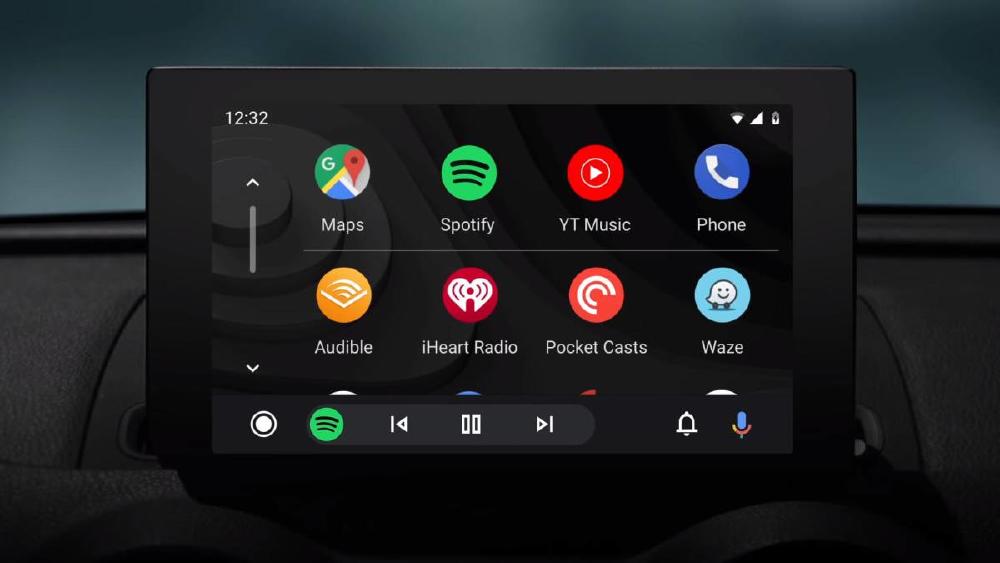
Si tu coche es compatible, podrás conectar el móvil a la consola del vehículo y ver en la pantalla táctil los datos que necesitas. Eso sí, Android Auto solo muestra aplicaciones adaptadas para utilizarse durante la conducción, con una interfaz más sencilla y pensada para reducir las distracciones.
Por supuesto, la aplicación no solo ofrece un “modo fácil” para usar el teléfono mientras conduces: también mejora mucho con el uso del asistente virtual Google Assistant, con el que puedes solicitar rutas, enviar mensajes o controlar la reproducción por voz, sin apartar las manos del volante.

Apps de navegación: Google Maps, Waze y HERE WeGo
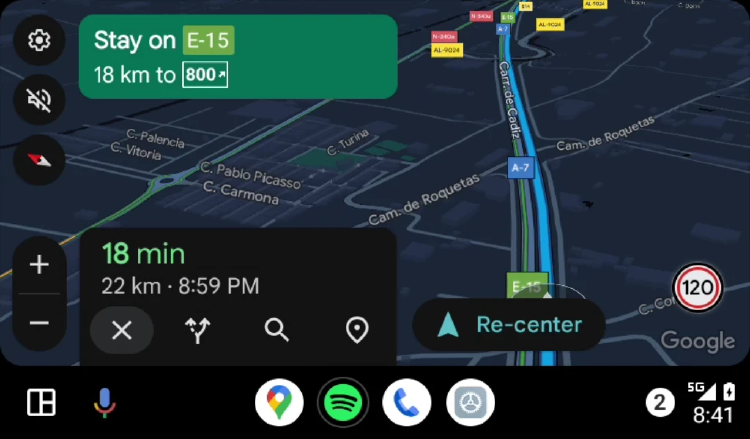
Las aplicaciones de navegación son algunas de las más útiles en Android Auto. Google Maps y Waze te ayudan a encontrar la mejor ruta, consultar el tráfico o recibir indicaciones por voz, mientras que HERE WeGo es otra alternativa interesante para planificar tus desplazamientos.
De esta forma, puedes preparar tu trayecto antes de salir y recibir avisos durante el camino sin necesidad de manipular el móvil.
Apps de mensajería: WhatsApp, Telegram y SMS
Android Auto también es capaz de leer algunas de las aplicaciones más básicas que necesitas durante tu camino, como WhatsApp, Telegram o los mensajes SMS.
Lo recomendable es utilizar estas funciones mediante comandos de voz. Así podrás escuchar un mensaje entrante o responderlo dictando el texto, sin desviar la atención de la carretera.
Apps de música y audio: Spotify, YouTube Music y podcasts
También puedes hacer tus viajes más amenos con aplicaciones de música y audio como Spotify, YouTube Music o reproductores de podcasts. Además, Android Auto es compatible con otras plataformas de audiolibros, radio y contenido sonoro.
Antes de iniciar la marcha, prepara tu lista de reproducción, descarga el contenido que necesites y comprueba que has iniciado sesión en la aplicación correspondiente.
Cómo descargar aplicaciones en Android Auto desde Google Play
Para disfrutar de una app en Android Auto no tienes que descargarla desde la pantalla del coche. En la mayoría de los casos, basta con instalarla primero en el móvil y comprobar después si es compatible con el sistema.
Paso 1: instala la app en tu móvil desde Google Play
Abre Google Play Store y busca la aplicación que quieres utilizar. Antes de instalarla, revisa que indique que es compatible con Android Auto o consulta sus características dentro de la ficha de descarga.
Ten en cuenta que no todas las apps del móvil pueden utilizarse en el coche. Android Auto limita las aplicaciones disponibles para priorizar las funciones de navegación, comunicación y audio.
Paso 2: conecta el móvil al coche y comprueba que aparece en el menú
Una vez instalada, conecta el smartphone al coche mediante cable USB o de forma inalámbrica si tu vehículo es compatible. Después, abre Android Auto y revisa el menú de aplicaciones disponible en la pantalla.
Si todo está correctamente configurado, la nueva app aparecerá junto al resto de herramientas compatibles que ya utilizas habitualmente.
Paso 3: qué hacer si la app no aparece en Android Auto
Si la aplicación no aparece, comprueba que está actualizada y que has iniciado sesión si así lo requiere. También puedes revisar los ajustes de Android Auto desde el móvil para ver qué apps están disponibles en el lanzador.
Si sigue sin mostrarse, es posible que la aplicación no sea compatible con Android Auto, que la versión instalada no funcione con tu móvil o que necesites actualizar Android, Google Play Services o la propia app.

Cómo instalar aplicaciones de terceros en Android Auto: el modo desarrollador
Puede que en alguna ocasión te hayas encontrado con la necesidad de instalar alguna aplicación en fase de pruebas en tu smartphone.
Los motivos pueden ser varios: desde querer probar las últimas novedades antes que nadie hasta necesitar volver a una versión anterior que era más estable o funcionaba mejor en tu dispositivo.
Qué es el modo desarrollador de Android Auto
El modo desarrollador de Android Auto reúne ajustes avanzados pensados, principalmente, para probar aplicaciones y configuraciones. Entre sus opciones se encuentra la posibilidad de admitir fuentes desconocidas.
Esto puede permitir que determinadas aplicaciones compatibles instaladas mediante APK aparezcan en Android Auto. Sin embargo, activar esta opción no garantiza que cualquier app funcione en la pantalla del coche.
Cómo activar el modo desarrollador en Android Auto
Debes tener en cuenta una cosa: en muchos teléfonos con Android 11 o versiones posteriores, Android Auto ya está integrado dentro del sistema, por lo que no tendrás que descargar una aplicación independiente de Google Play Store para utilizarlo con la pantalla del coche.
Para activar las opciones de desarrollador, sigue estos pasos antes de iniciar la marcha:
- Entra en los ajustes de Android Auto desde el teléfono.
- Ve a “Información” o busca el apartado de versión.
- Pulsa varias veces sobre la versión hasta activar el modo desarrollador.
- Después, toca los tres puntos de la parte superior.
- Entra en “Ajustes de desarrollador”.

Cómo habilitar "Admitir fuentes desconocidas" para instalar APKs
Dentro de los ajustes de desarrollador encontrarás la opción “Admitir fuentes desconocidas”. Al activarla, algunas aplicaciones compatibles con Android Auto que hayas instalado mediante APK podrán mostrarse en el menú al iniciar el sistema.
Para ello necesitarás una APK compatible con tu terminal. Recuerda que una APK corresponde a una versión concreta de una aplicación, por lo que puede contar con menos mejoras que la versión más reciente disponible en Google Play.
Además, es posible que tengas que iniciar sesión con tu usuario y contraseña dentro de la aplicación si así lo requiere. Te recomendamos hacerlo antes de iniciar la marcha: si hay un error, necesitarás varios intentos para introducir tus credenciales o tendrás que instalar otra versión de la APK.
Riesgos de instalar apps no oficiales en Android Auto
Instalar aplicaciones desde fuera de Google Play puede conllevar riesgos. Una APK desactualizada puede tener fallos de estabilidad, problemas de compatibilidad o vulnerabilidades de seguridad si no procede de una fuente fiable.
También debes saber que una aplicación en fase de pruebas puede no funcionar correctamente en Android Auto, cerrarse de forma inesperada o reiniciarse debido a un error. Por eso, antes de instalar una app de terceros, comprueba su procedencia y evita descargar archivos de páginas desconocidas.
En MASMOVIL te enseñamos todos los trucos que necesitas para controlar a la perfección una de las aplicaciones que necesitarás en todos tus viajes. Android Auto es, posiblemente, uno de tus mejores aliados para establecer tu próxima ruta y hacerla más amena.