Hay muchas herramientas que no abrimos a diario, pero que merece la pena tenerlas instaladas y preparadas para cuando nos hagan falta. Es el caso de Rufus, que sirve para convertir un pendrive en una unidad USB de arranque, capaz de iniciar un ordenador y ejecutar un instalador sin depender del sistema instalado en su disco.
Su uso más conocido es preparar un USB para instalar Windows 11, aunque también permite crear medios de arranque de distribuciones Linux y otras utilidades. Es gratuito, de código abierto y ocupa muy poco. Una herramienta sencilla pero con muchas opciones.

También te puede interesar: No tires tu viejo ordenador: conviértelo en un PC con Android en pocos minutos
¿Qué hace Rufus y por qué puede salvar tu PC?
Si alguna vez has descargado una imagen ISO de Windows, puede que hayas pensado en copiarla a un pendrive y arrancar el ordenador desde él. Pero guardar ese archivo como si fuera una foto no prepara, por sí solo, un instalador USB convencional.
La ISO contiene una imagen del medio de instalación. Rufus se encarga de preparar la unidad, organizar sus particiones, aplicar el formato necesario y colocar los archivos y componentes de arranque.
El resultado es un pendrive que el ordenador puede utilizar para iniciar el instalador. Rufus no instala Windows automáticamente en tu equipo: prepara el soporte desde el que podrás hacerlo después. 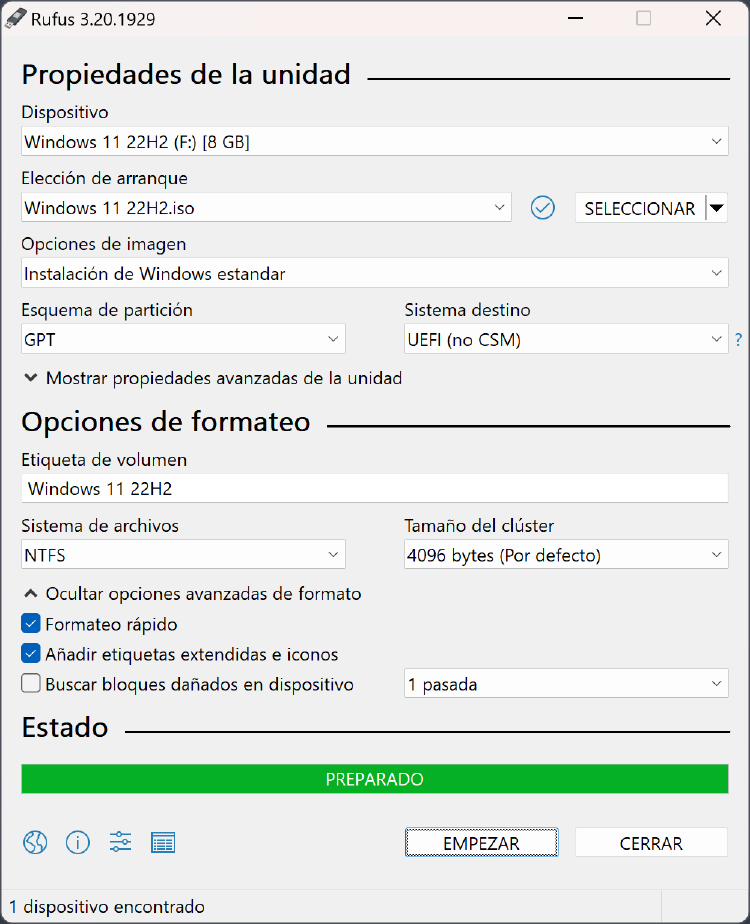
Imagen: Rufus
¿Qué necesitas antes de empezar?
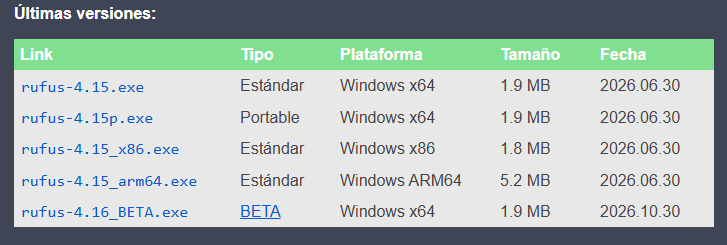
Para crear un instalador de Windows 11 necesitas un ordenador con Windows donde ejecutar Rufus, una imagen ISO oficial y una memoria USB con capacidad suficiente. Descarga Rufus desde su página oficial y la ISO de Windows desde Microsoft. Hay versiones para distintas arquitecturas, así que elige la adecuada para el ordenador donde ejecutarás la herramienta. También existe una versión portable.
Antes de conectar la memoria, guarda cualquier archivo que quieras conservar. Rufus necesita formatear la unidad durante la creación del medio, por lo que su contenido se borrará. Si tienes varios discos externos conectados, desconectar los que no necesitas reduce el riesgo de seleccionar el equivocado.
Cómo crear un USB de arranque con Rufus
Abre Rufus y comprueba el apartado Dispositivo. Ahí debe aparecer el pendrive que quieres utilizar: revisa tanto su nombre como su capacidad antes de continuar.
En Elección de arranque, pulsa Seleccionar y busca la imagen ISO que hayas descargado. Para preparar un instalador convencional de Windows 11, utiliza la opción Instalación de Windows estándar si aparece el selector correspondiente.
Después revisa Esquema de partición y Sistema de destino. Para un ordenador moderno con Windows 11, lo habitual es utilizar GPT y UEFI. No cambies estos valores al azar: deben corresponder al equipo donde vas a arrancar el USB. Rufus ajusta otras opciones según la imagen seleccionada y normalmente no necesitas modificarlas.
Pulsa Empezar. Si aparecen opciones para personalizar la instalación, revisa cuáles quieres aplicar. Confirma la advertencia de borrado y espera hasta que el estado indique que el proceso ha terminado. No retires el pendrive mientras está trabajando.
Cómo arrancar el ordenador desde el pendrive
Con el USB preparado, conéctalo al ordenador donde quieres utilizarlo y reinicia. Tendrás que abrir el menú de arranque del fabricante, normalmente mediante una tecla como F12, F11, Esc o F9. La combinación exacta depende del equipo.
Selecciona la entrada correspondiente al USB, preferiblemente la identificada como UEFI cuando proceda. Si todo está configurado correctamente, aparecerá el instalador o la herramienta incluida en la imagen.
Desde Windows 11 también puedes acceder a las opciones avanzadas manteniendo pulsada Mayús mientras eliges Reiniciar. La opción Usar un dispositivo permite seleccionar un medio de arranque cuando está disponible.
¿Hay que tenerlo preparado?
Rufus es muy útil si instalas sistemas operativos, pruebas Linux o necesitas preparar herramientas de recuperación. Frente a un asistente de instalación más cerrado, ofrece mayor control sobre el medio que estás creando.
Para una instalación habitual de Windows 11, la herramienta de creación de medios de Microsoft también puede ser suficiente. Rufus puede tener más sentido cuando ya tienes una ISO o necesitas opciones adicionales.
En MASMOVIL esperamos que te haya resultado útil conocer mejor Rufus y qué puede hacer por ti. Es una de esas herramientas que se usa a diario, pero que merece la pena tener preparada por si llega el momento de necesitarla.