

Era solo cuestión de tiempo que la IA se integrara en las herramientas que usamos en nuestro día a día; es algo que estamos viendo llegar cada vez más y con plataformas tan conocidas como Gmail. El cliente de correo gratuito de Google y es usado a diario por millones de personas. Y precisamente por eso, Gemini es el mejor aliado para potenciar sus funciones.
La inteligencia artificial de Google se integra en el correo para resumir mensajes, preparar borradores y localizar información sin salir de la bandeja de entrada. Vamos a ver cómo se puede usar y qué posibilidades ofrece.

También te puede interesar: Qué es y cómo funciona Venice, el rival de ChatGPT sin censura
La IA de Gemini en Gmail
Es importante destacar que para usar esta función por ahora Google exige un plan compatible de Google Workspace o AI de Google.
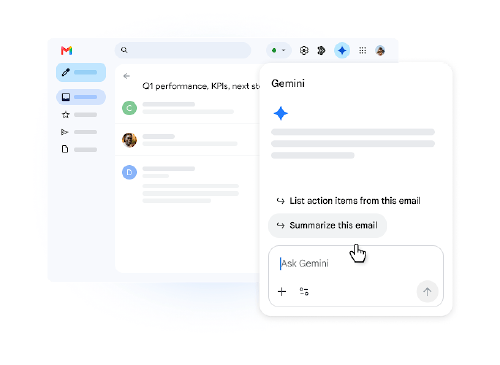
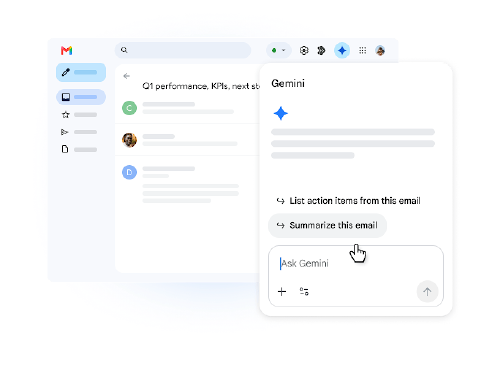
En el móvil o la tablet Android, abrimos la aplicación Gmail con la cuenta que tenga acceso al servicio. En la parte superior, junto a la barra de búsqueda, buscamos el icono de Gemini o la opción Pregunta a Gemini.
Al tocarlo se abre el panel del asistente. Podemos seleccionar una de las sugerencias que aparecen o escribir nuestra propia petición en el cuadro de texto de la parte inferior.
Resumir correos y preparar respuestas
Una de sus utilidades más directas es resumir conversaciones largas. Abrimos el hilo que queremos revisar y pedimos algo como “Resume esta conversación y señala qué queda pendiente”.
También podemos solicitar una lista de tareas a partir de un mensaje o una explicación más sencilla de su contenido. La idea es separar lo importante del resto sin tener que releer cada respuesta.
Para escribir, Gemini puede ayudarnos a preparar un correo o mejorar un borrador. Es importante explicar qué queremos comunicar, a quién nos dirigimos y qué tono buscamos. Pedir “una respuesta breve y cordial para confirmar la reunión” orienta mejor al asistente que escribir únicamente “contesta”.
Antes de enviar, lo aconsejable es revisar el resultado. Que el texto suene convincente no garantiza que sus datos sean correctos.
Encontrar información sin recordar el asunto
Gemini también permite buscar detalles en correos anteriores. Podemos preguntarle cuándo llegará un paquete o a qué hora sale nuestro próximo vuelo, siempre que esa información esté en los mensajes a los que tiene acceso.
Otra posibilidad es localizar grupos de correos mediante peticiones como “Muestra los mensajes no leídos de esta semana” o “Busca los correos que me envió Laura la semana pasada”. Los resultados se muestran como una búsqueda de Gmail.
Añadir una cita al calendario desde un mensaje
La integración también conecta con Google Calendar. Con un correo abierto podemos pedir “Añade esto a mi calendario”, o solicitar directamente que programe una actividad. Cuando Gmail detecta información sobre un evento, también puede mostrar el botón Añadir al calendario. Si encuentra varias citas, nos pedirá confirmar cuál queremos incorporar.
Hay una limitación importante: Gemini en Gmail solo puede crear eventos y consultar información en nuestro calendario principal.
Importante: chequea bien lo que genera
La propia Google advierte de que Gemini puede ofrecer información inexacta o inapropiada. Fechas, destinatarios, compromisos y cifras deben ser comprobadas antes de utilizar el resultado.
Desde el panel podemos copiar respuestas y borrar el historial de la sesión. Además, Google señala que las conversaciones con Gemini en Gmail no se guardan en Actividad en las aplicaciones de Gemini. Borrar una sesión de Gmail tampoco elimina la actividad almacenada por separado en ese otro apartado.
En MASMOVIL esperamos que esta información te haya resultado interesante. La IA de Gemini ya puede hacer mucho por nosotros dentro de Gmail; lo más seguro es que sus funciones se irán ampliando poco a poco y posiblemente llegue a lanzarse una versión gratuita con el tiempo.