

Windows es un sistema operativo muy completo, pero puede llegar a requerir instalaciones de todo tipo de apps y herramientas. De hecho, muchas veces solo necesitamos mejorar o ampliar las funciones de algunas opciones que ya se incluyen de forma nativa.
Si necesitas imprimir fotos, la herramienta de impresión nativa de Windows puede servir para salir del paso, pero se queda corta cuando necesitamos controlar con precisión el tamaño, los márgenes, la calidad o la distribución de las fotos. La buena noticia es que existen programas alternativos que ofrecen más opciones para preparar las imágenes y obtener un resultado más cuidado en papel.

También te puede interesar: Cómo conectar tu impresora HP al Wi-Fi: paso a paso
Programas alternativos para imprimir fotos en Windows
Al ejecutar Imprimir en Windows, disponemos de un abanico limitado de opciones. El SO las ha mejorado a lo largo de sus diferentes versiones, pero, para tener más herramientas, lo mejor es instalar una de estas alternativas.
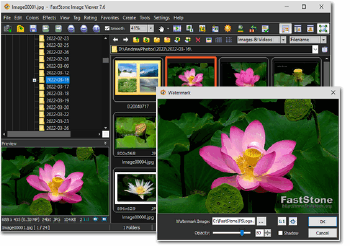
FastStone Image Viewer
FastStone Image Viewer es una opción ligera y fácil de utilizar para imprimir fotografías sin complicaciones. Permite seleccionar una o varias imágenes, colocarlas en una misma página y ajustar su tamaño, posición y orientación.
También ofrece herramientas básicas de edición, como recortar, cambiar el formato o corregir algunos aspectos de la imagen antes de mandarla a la impresora. Es una alternativa recomendable para quienes buscan un programa rápido, completo y menos limitado que el asistente de Windows.
IrfanView
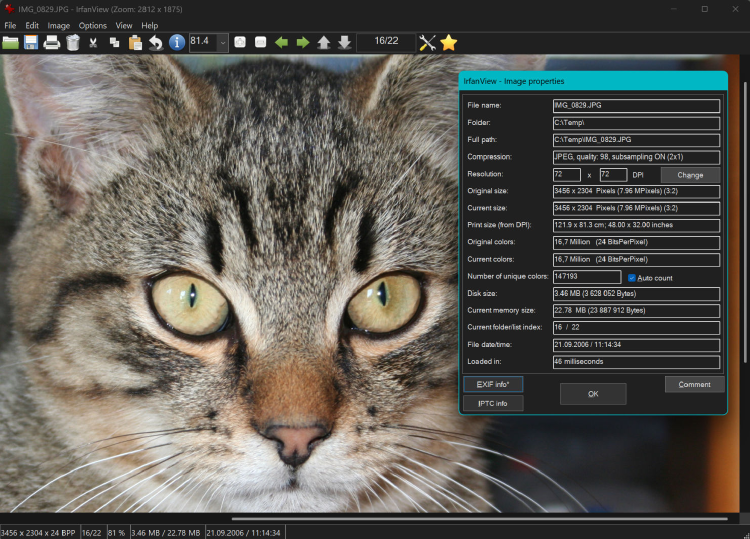
IrfanView destaca por su reducido consumo de recursos y por abrir prácticamente cualquier formato de imagen. Aunque su interfaz es sencilla, incluye distintas opciones de impresión para configurar márgenes, tamaño, posición y número de copias.
Es útil si necesitas imprimir muchas fotografías o trabajar con archivos de diferentes formatos. Además, permite realizar ajustes básicos antes de imprimir, como recortar, redimensionar o convertir imágenes.
XnView
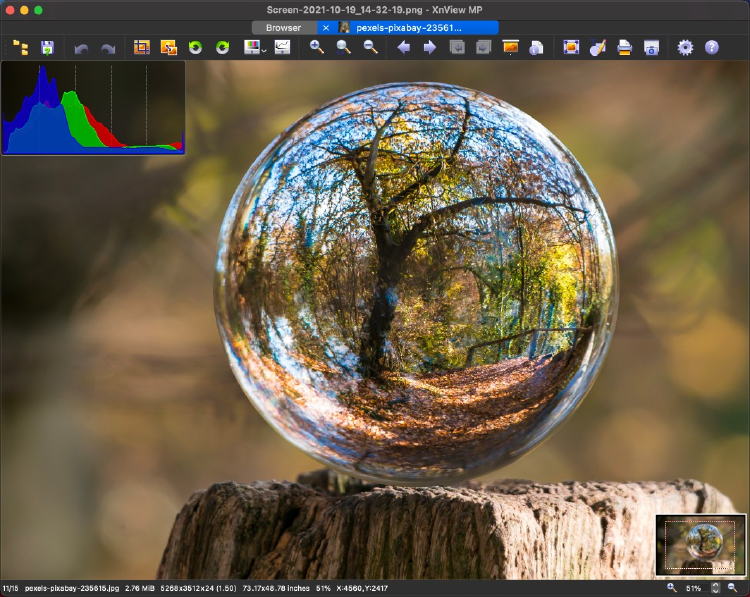
XnView es un visor de imágenes con funciones de organización y edición. Su herramienta de impresión permite preparar composiciones con varias fotografías, elegir el tamaño de cada una y ajustar la distribución sobre el papel.
También facilita la gestión de grandes carpetas de imágenes gracias a sus opciones de clasificación y conversión. Es una buena alternativa para imprimir álbumes, colecciones de fotos o varias imágenes tomadas durante un mismo viaje.
Adobe Lightroom Classic
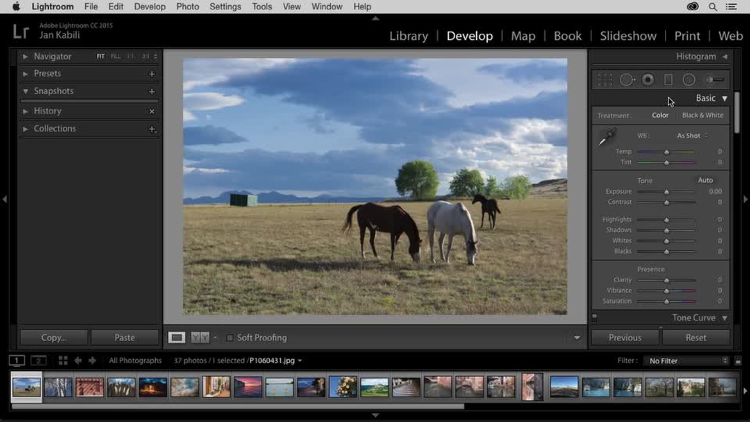
Adobe Lightroom Classic es para ti si buscas un control más profesional, pero sin llegar a las cotas del Photoshop clásico. Además de organizar y editar fotografías, permite crear composiciones de impresión con distintos diseños, marcos, textos y tamaños.
Su principal ventaja es que puedes aplicar ajustes previos de exposición, color, contraste y nitidez. De esta forma, la imagen que llega al papel está preparada para compensar las diferencias entre la pantalla y la impresión.
GIMP
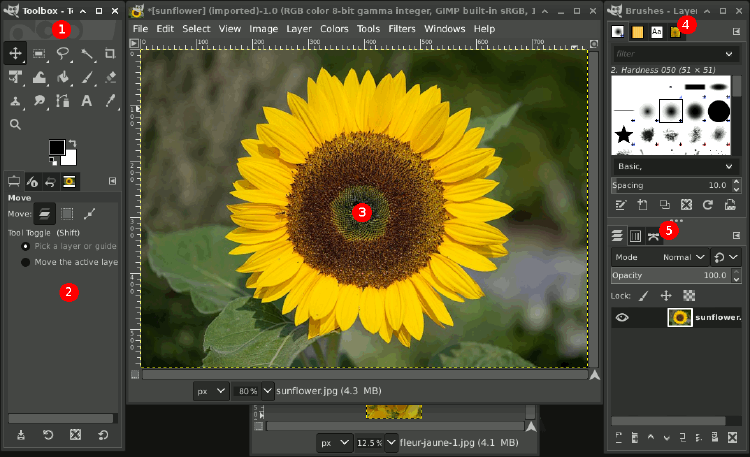
GIMP es una alternativa a Photoshop gratuita y de código abierto. Permite editar las fotografías, modificar su resolución, ajustar el tamaño del lienzo y preparar composiciones antes de imprimirlas.
Aunque su sistema de impresión no es tan especializado como el de Lightroom, ofrece suficiente control si quieres evitar programas de pago. Es importante configurar correctamente la resolución y el tamaño final para evitar imágenes borrosas o deformadas.
PhotoScape X
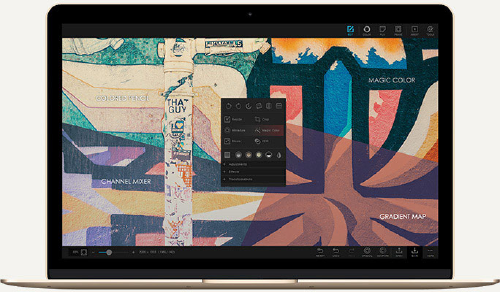
PhotoScape X incluye herramientas sencillas para editar, organizar e imprimir fotografías. Su función de impresión permite colocar varias imágenes en una misma hoja y elegir diferentes distribuciones.
Puede ser ideal para crear collages, imprimir varias fotos pequeñas o preparar hojas de contacto. Su interfaz está pensada para quienes prefieren trabajar de forma visual y no quieren menús demasiado técnicos.
Consejos antes de imprimir
Antes de imprimir, comprueba siempre el tamaño de la imagen, la resolución, la orientación y los márgenes. También es importante seleccionar correctamente el tipo de papel y la calidad de impresión en el controlador de la impresora. Además, es recomendable:
- Seleccionar la orientación correcta, vertical u horizontal, para aprovechar mejor el papel y evitar que la imagen quede girada o recortada.
- Ajustar los márgenes y decidir si quieres dejar un borde blanco o imprimir la fotografía a sangre.
- Comprobar la proporción de la imagen para evitar que el programa la deforme al adaptarla al papel.
- Utilizar la vista previa si vas a imprimir varias copias, para comprobar la distribución y el número de imágenes por página.
- Asegurarse de que los cartuchos tienen tinta suficiente.
- Limpiar los cabezales si aparecen líneas, bandas o zonas con colores irregulares.
- Comprobar la vista previa antes de confirmar la impresión para detectar recortes, espacios excesivos o una posición incorrecta.
- Hacer una prueba con una sola fotografía antes de imprimir toda la colección.
- Dejar secar las copias durante unos minutos, sobre todo si utilizas papel fotográfico, para evitar manchas o huellas.
En MASMOVIL esperamos que estos programas para imprimir fotos en Windows te hayan resultado de utilidad. Te recomendamos probar varios hasta encontrar el que mejor se adapte a tus necesidades.