

Las tablets siguen siendo una herramienta tremendamente útil hoy en día. Muchas personas las usan para trabajar y otras para entretenerse, y hace mucho tiempo que dejaron de tener esa imagen de “móvil grande”. Es un dispositivo con identidad propia y que puede convertirse incluso en un “pequeño portátil” si le añadimos teclado y ratón.
De hecho, uno de los usos más interesantes que podemos darle a una tablet es como segunda pantalla. Una tablet puede convertirse en una pantalla muy útil para trabajar, estudiar, editar fotos, consultar documentos o tener una videollamada abierta mientras utilizas el ordenador. Vamos a ver cómo se puede hacer fácilmente para que aproveches tu tablet de una manera que no habías imaginado.

También te puede interesar: Estos son los juegos más difíciles que puedes jugar en PC
Comprobaciones antes de empezar
No basta con conectar una tablet al ordenador mediante un cable HDMI. La mayoría de tablets no tienen entrada de vídeo, por lo que no pueden funcionar como monitor convencional de esa forma.
Para utilizarlas como segunda pantalla hay que recurrir a una función incluida en el sistema operativo o a una aplicación específica. Algunos métodos funcionan mediante WiFi y otros permiten conectar ambos dispositivos con un cable USB.
La conexión inalámbrica es más cómoda y suficiente para navegar, leer, escribir, consultar el correo o mantener una videollamada abierta. Si buscas menos retraso y más estabilidad, por ejemplo para dibujar, editar imágenes o mover muchas ventanas, una conexión por cable suele dar mejores resultados.

Usar un iPad como segunda pantalla de un Mac
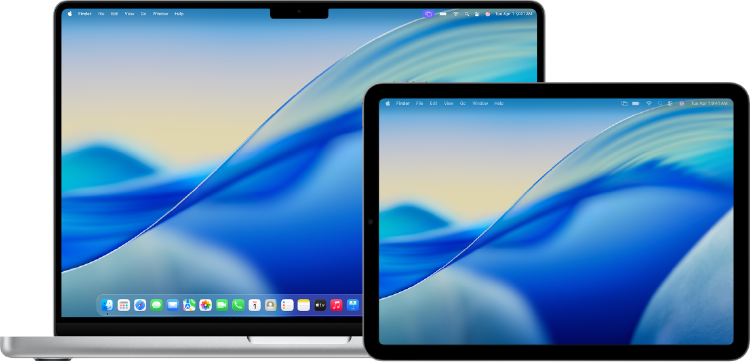
Si tienes un Mac y un iPad, puedes utilizar Sidecar, una función integrada en macOS y iPadOS. No hace falta descargar programas externos ni pagar una suscripción. Para usarlo sin cables, ambos dispositivos deben estar cerca, tener WiFi y Bluetooth activados y utilizar la misma cuenta de Apple. También puedes conectar el iPad al Mac mediante cable USB, una opción recomendable si vas a trabajar durante varias horas.
En el Mac, abre el Centro de control y pulsa sobre “Duplicar pantalla”. Después, selecciona el iPad disponible. También puedes hacerlo desde Ajustes del sistema, Pantallas y la opción para añadir una pantalla.
Una vez conectado, selecciona “Usar como pantalla independiente” o “Ampliar pantalla”. Así, podrás arrastrar ventanas desde el Mac al iPad y utilizar ambos dispositivos como un escritorio único. Si tienes un Apple Pencil compatible, también podrás usarlo para dibujar, tomar notas o firmar documentos en algunas aplicaciones del Mac.
Usar una tablet Android como segunda pantalla de Windows
En Android tampoco existe una única función universal, ya que cada fabricante utiliza sus propias herramientas. Pero puedes convertir prácticamente cualquier tablet Android en una segunda pantalla mediante aplicaciones compatibles con Windows.
Una de las opciones más utilizadas es Spacedesk. Tendrás que instalar el controlador de Spacedesk en el ordenador y la aplicación de visualización en la tablet. Después, ambos dispositivos deberán estar conectados a la misma red WiFi.
Abre la aplicación en la tablet y selecciona el ordenador cuando aparezca en la lista. Si no lo detecta automáticamente, comprueba que ambos equipos están conectados al mismo router y que el cortafuegos de Windows no está bloqueando la aplicación.
Cuando la imagen aparezca en la tablet, ve a Configuración, Sistema y Pantalla en Windows. Desde ahí podrás elegir “Extender estas pantallas”, modificar la resolución y colocar virtualmente la tablet a la izquierda, derecha, arriba o abajo del monitor principal.
Cómo configurar las pantallas
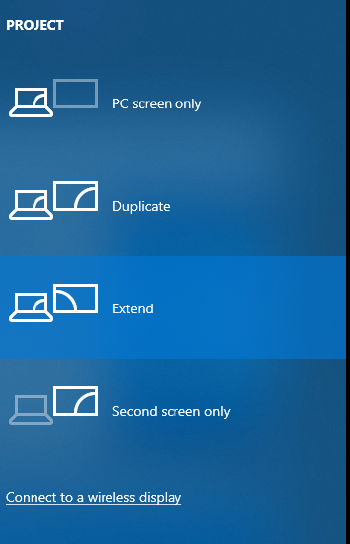
Después de conectar la tablet, debes indicar al ordenador dónde está colocada físicamente. Si la tablet está a la derecha del portátil, debe aparecer también a la derecha dentro de los ajustes de pantalla. Este paso es importante para poder mover el ratón correctamente.
En Windows, entra en Configuración, Sistema y Pantalla. Verás varios rectángulos numerados que representan las pantallas conectadas. Arrastra el de la tablet hacia la posición que corresponda y pulsa “Aplicar”.
En Mac, abre Ajustes del Sistema y Pantallas. Desde ahí podrás organizar la posición de cada pantalla y decidir cuál será la principal.
Problemas habituales y soluciones
Si la tablet no aparece como pantalla disponible, revisa la conexión WiFi, reinicia ambos dispositivos y actualiza la aplicación que estés utilizando. Comprueba también que el ordenador y la tablet están en la misma red si utilizas un método inalámbrico.
Si la imagen llega con retraso, se congela o pierde calidad, prueba a acercarte al router, cerrar aplicaciones que consuman Internet o conectar el ordenador mediante cable de red. Si la app lo permite, utiliza USB para conseguir una conexión más estable.
En MASMOVIL esperamos que te haya resultado útil descubrir cómo sacar partido a tu tablet como segunda pantalla. Si trabajas habitualmente con varios documentos o teletrabajas, acostumbrarte a esta herramienta de apoyo te será de gran utilidad.