

Cuando jugamos online, estamos dependiendo de la calidad de la conexión a Internet. Es algo que no importa mucho si jugamos en solitario, pero si hablamos de jugar online, la cosa cambia. Lo más frustrante es encontrarse con ese molesto lag que nos puede hacer perder una partida.
Lo normal es achacar cualquier problema técnico a la conexión Wi-Fi. Es una conectividad clave en muchos hogares y millones de personas la usan para conectarse a sus partidas online. Pero la realidad es que el problema también puede estar en el servidor, la conexión a internet o el propio ordenador.

También te puede interesar: Los mejores juegos de la saga Ghost Recon
Comprueba si es lag o una caída de rendimiento
Antes de revisar la red, lo ideal es activar las estadísticas del juego. Muchos títulos permiten mostrar los fotogramas por segundo, el ping y la pérdida de paquetes desde sus ajustes de vídeo, interfaz o telemetría.
El ping indica cuánto tarda la comunicación de ida y vuelta con el servidor. La pérdida de paquetes de datos revela que no llegan a su destino, mientras que el jitter describe las variaciones de la latencia. Los picos y las pérdidas pueden provocar movimientos bruscos, acciones tardías o personajes que parecen teletransportarse.
Si los fotogramas caen mientras las estadísticas de conexión permanecen estables, lo mejor será chequear el rendimiento del equipo. Si el juego se mueve con fluidez, pero las acciones llegan tarde y el ping se dispara, la red resulta más sospechosa. Ambos problemas también pueden coincidir.

Conecta un cable
Si podemos, la mejor prueba para saber si es el Wi-Fi es conectar el PC o la consola al router mediante Ethernet. Después desactivamos el WiFi para asegurarnos de que utilizamos el cable y repetimos varias partidas en el mismo juego y región de servidores. Si desaparecen los picos y las pérdidas que sufríamos por WiFi, tendremos una señal clara de que el tramo inalámbrico está influyendo.
Comprueba la conexión entre el PC y el router
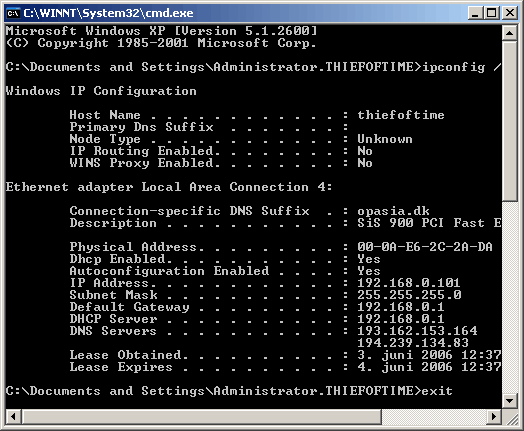
En Windows podemos comprobar si hay problema con el “Símbolo del sistema”; en Inicio, lo abrimos y escribimos: ipconfig. Dentro del adaptador WiFi, localizamos la dirección de “Puerta de enlace predeterminada”. Después ejecutamos este comando, sustituyendo la dirección del ejemplo por la nuestra: ping -n 50 192.168.1.1.
Windows enviará 50 solicitudes al router y mostrará los tiempos de respuesta y los paquetes perdidos. Si aparecen pérdidas repetidas o grandes oscilaciones, conviene repetir la prueba cerca del router y después por cable. Si notamos mejora al acercarnos o utilizar Ethernet, lo normal es que haya problemas en la conexión inalámbrica.
Haz un test de velocidad
Un test puede mostrar una descarga excelente y, aun así, detectar una conexión poco estable. Existen todo tipo de herramientas para consultar latencia, jitter y pérdida de paquetes, además de velocidad.
Lo ideal es hacer la prueba desde el dispositivo donde jugamos, primero sin descargas y después mientras utilizamos normalmente la conexión. Si la latencia aumenta mucho cuando alguien descarga archivos o sube contenido, puede existir congestión.
Cambia de ubicación antes de comprar nada
Si las pruebas que hemos hecho señalan al WiFi, siempre podremos intentar acercar el dispositivo al router y ver si continúa el problema. La distancia, los obstáculos y las interferencias pueden debilitar la conexión y provocar pérdida de paquetes.
También deberás comprobar si estás conectado directamente al router o mediante un repetidor. Si puedes probar ambas opciones, compara los resultados sin modificar todo a la vez. La clave está en encontrar un patrón, porque si el lag aparece por WiFi y desaparece por cable, ahí tienes una pista sólida.
En MASMOVIL esperamos que esta información te haya resultado útil y puedas jugar sin lag. Como verás, aunque el Wi-Fi suele ser lo primero en lo que pensemos, hay varios factores que pueden influir en esos tirones que notas al conectarte online.