

Google Play y el App Store son bazares de apps, juegos y utilidades diversas para Android e iOS, respectivamente. Aparte de permitir compras puntuales, también permiten suscripciones a servicios. Así es fácil perder la cuenta de todas las suscripciones, compras dentro de apps y servicios digitales que pagamos cada mes.
Por ese motivo es importante revisar todas esas compras y suscripciones. En muchos casos, una app puede contar con un periodo de prueba y comenzar a cobrar cuando expira este. Un cargo inesperado es siempre una sorpresa desagradable, por lo que tanto Google como Apple permiten ver todo lo que pagamos a través de Google Play y Apple Store, facilitando el control y la gestión de esos gastos.
También te puede interesar: Google Play Juegos: cómo funciona este bazar de juegos gratis de Google
Compras digitales controladas
Tener todas nuestras compras y suscripciones organizadas en un único lugar nos permite saber exactamente qué pagamos, y también detectar cargos indebidos y cancelar servicios que ya no usamos. En ocasiones son pagos mensuales pequeños y por eso pueden pasar desapercibidos, pero anualmente suponen un gasto a tener en cuenta. Nadie quiere renovaciones automáticas inesperadas, sobre todo en pruebas gratuitas que se convierten en suscripciones de pago. Google y Apple han ido mejorando estas secciones precisamente para ofrecer más transparencia y control al usuario.
Cómo ver todo lo que pagas en Google Play
Google centraliza compras, reservas y suscripciones asociadas a nuestra cuenta; no solo las completadas en Google Play, sino también las provenientes desde la búsqueda, Google Maps o asistentes digitales.
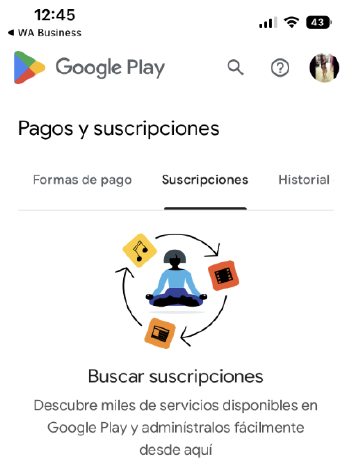
Para consultar el histórico tendremos que acceder a los ajustes del dispositivo, entrar en nuestra cuenta de Google o directamente en Google Play y acceder al apartado Pagos y suscripciones. Desde ahí podremos gestionar compras, suscripciones o reservas de forma independiente.
Al seleccionar cualquier elemento, veremos información detallada como el importe, la fecha, el método de pago o el estado del pedido, además de opciones para renovar, cancelar o hacer seguimiento de entregas.
Eliminar compras y reservas en Google
Desde esa página de Compras o Reservas de nuestra cuenta de Google puedes seleccionar cualquier elemento y quitarlo siguiendo unos sencillos pasos, ya que permite anular las suscripciones activas y eliminar el historial de compras si lo consideramos necesario.
Dentro del apartado de suscripciones encontraremos tanto las de Google Play como otras vinculadas a servicios de Google, como YouTube o plataformas de noticias conectadas a tu cuenta. Desde ahí puedes revisar precios, fechas de renovación y cancelar las que no necesites.
Cómo ver las compras y suscripciones en Apple Store
El historial de compras de App Store incluye apps gratuitas y de pago, compras dentro de aplicaciones, suscripciones, música, películas, libros, servicios como AppleCare+ y más.
Para acceder a él basta con abrir la App Store, tocar nuestra foto de perfil y entrar en Historial de compras. Tras loguearnos con Face ID, Touch ID o el código, podremos ver una lista detallada y filtrar los resultados por fechas, tipo de contenido, coste o incluso por miembros de la familia si usamos “En familia”.
Cancelar o cambiar suscripciones en Apple
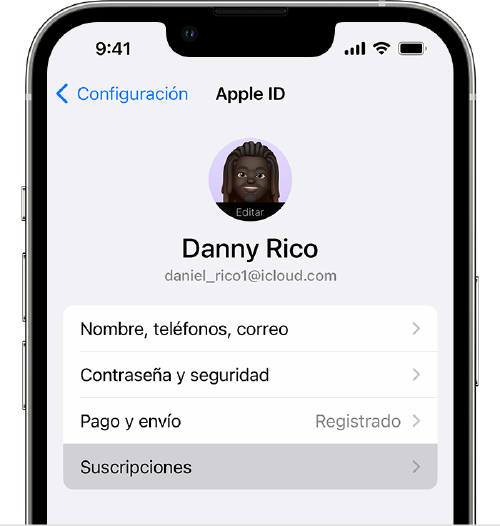
La gestión de suscripciones se hace desde Ajustes, entrando en nuestro perfil y accediendo al apartado Suscripciones. Desde ahí podremos cancelar servicios activos, cambiar de plan, renovar suscripciones caducadas o activar el uso compartido con la familia en los servicios compatibles.
Apple también permite activar el envío automático de recibos por correo electrónico cada vez que se renueva una suscripción, una opción muy útil para llevar un control adicional.
Desde MASMOVIL esperamos que te haya resultado útil descubrir cómo se gestionan y controlan las compras y suscripciones que tienes en Google Play o el App Store. Es importante estar al día de estos gastos para evitar sorpresas con cargos inesperados.